Tutorial de DiME

Mira como funciona la app y configurala sin perderte ningun paso.

Esta guia reune el recorrido completo para familias y conductores: instalacion, permisos, foto, horarios, invitaciones, QR y uso de la geocerca durante la recogida.

Para quien es

Padres, tutores y conductores autorizados

Que resuelve

Recogidas seguras con visibilidad en tiempo real

Como se confirma

Seguimiento por geocerca y QR de llegada

Guia Escrita

Version en texto para compartir con familias y conductores

Usala como tutorial de referencia rapida. Sigue el orden y tendras la cuenta lista para operar con seguridad.

Paso 01

Como descargar la app

Empieza con la instalacion correcta para que la invitacion y las notificaciones funcionen desde el primer dia.

  • Descarga DiME desde el boton oficial de App Store antes de abrir tu invitacion escolar.

  • Usa el mismo telefono donde quieres recibir avisos de recogida, QR y cambios de horario.

  • Activa notificaciones al abrir la app por primera vez para no perder cambios importantes de ultima hora.

Si tu escuela todavia no te compartio un enlace de instalacion, pideselo antes de crear la cuenta para evitar registrarte en la organizacion equivocada.

Paso 02

Crear la cuenta y obtener permisos

La cuenta debe estar vinculada a una invitacion valida. Crear usuario sin permiso previo no mostrara estudiantes ni acciones familiares.

  • Registrate o inicia sesion con el mismo correo o telefono que recibio la invitacion.

  • Los permisos llegan de dos formas: un administrador escolar te asigna acceso o un padre/tutor ya asignado te invita desde la app.

  • Los padres/tutores principales pueden administrar horarios, accesos e invitaciones. Los conductores delegados aceptan la invitacion y luego usan seguimiento y QR.

  • Si recibes un enlace temporal por correo, usalo dentro del tiempo indicado para aceptar tu acceso de invitado.

Si entras a la app y no ves estudiantes, normalmente falta la asignacion correcta o se uso un correo/telefono distinto al de la invitacion.

Paso 03

Agregar tu foto

La foto identifica a la persona que recoge y se usa en cuanto se guarda.

  • Completa tu nombre y sube una foto clara donde se vea bien tu rostro.

  • Padres/tutores y familiares con acceso familiar pueden guardar su foto directamente.

  • El padre o tutor puede subir la foto de un conductor invitado desde la app.

Paso 04

Crear horarios, excepciones e invitar personas

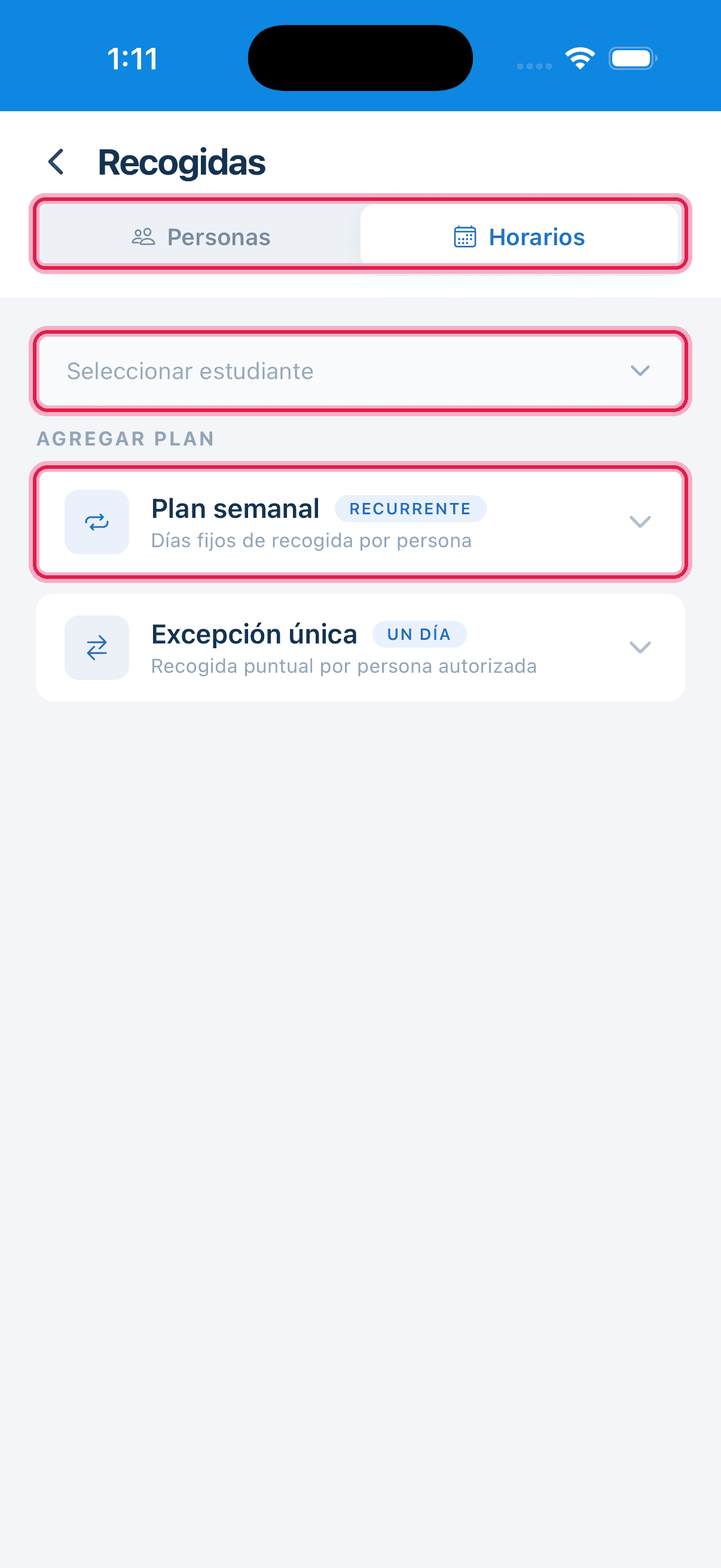
Toda la coordinacion vive en la misma area: eliges estudiante, asignas personas autorizadas y defines quien recoge cada dia.

  • Usa Plan semanal para configurar dias fijos de recogida por estudiante.

  • Usa Excepcion unica cuando solo quieres cambiar un dia especifico; esa excepcion prevalece para esa fecha concreta.

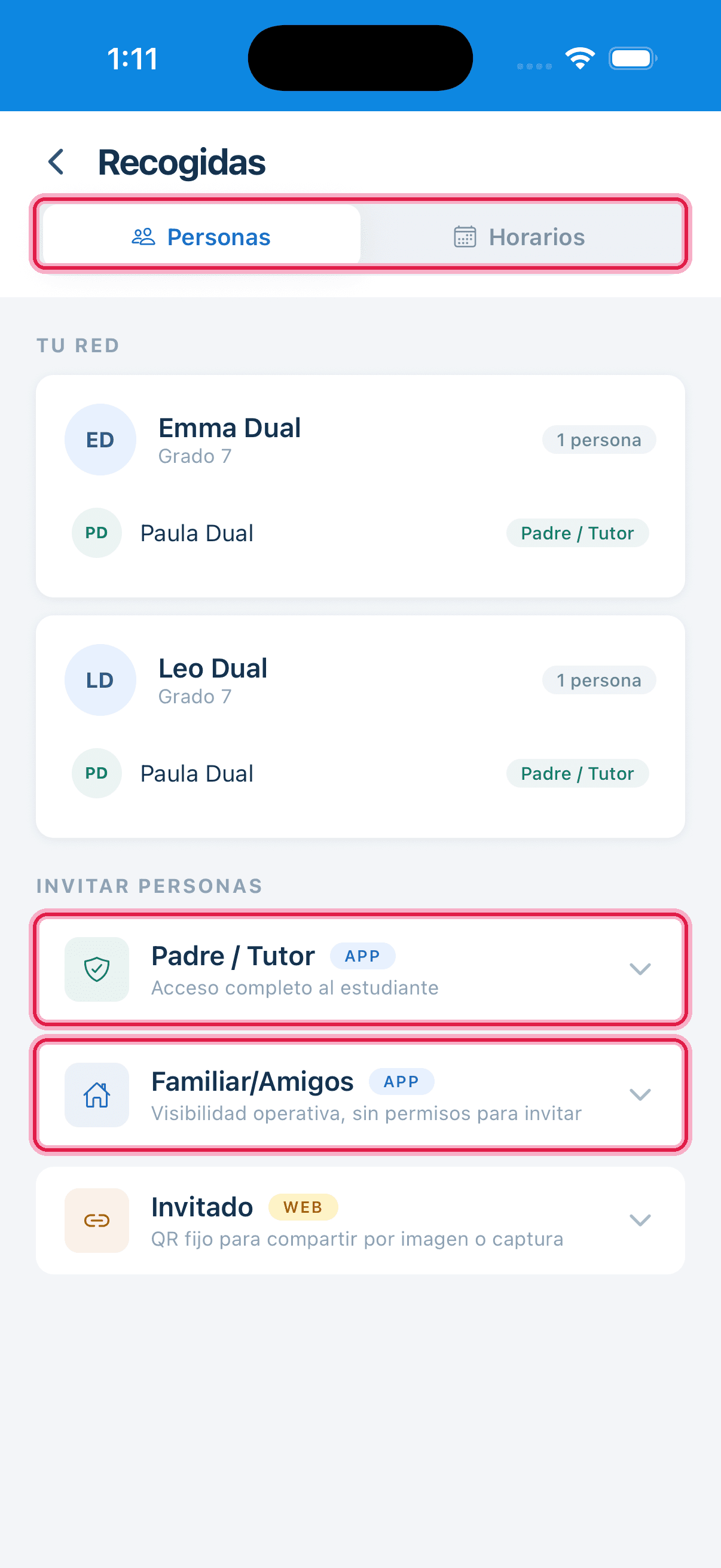
  • Invita a otras personas desde la seccion de accesos: otro padre/tutor, un familiar o un conductor delegado.

  • Para conductores en la app se suele invitar por correo y con foto del conductor. Para invitados temporales tambien puede enviarse un acceso por telefono con enlace web.

Los conductores delegados pueden recoger y mostrar QR, pero la administracion completa del hogar y de los permisos sigue en manos del padre/tutor principal.

Paso 05

QR y geocerca para gestionar la recogida

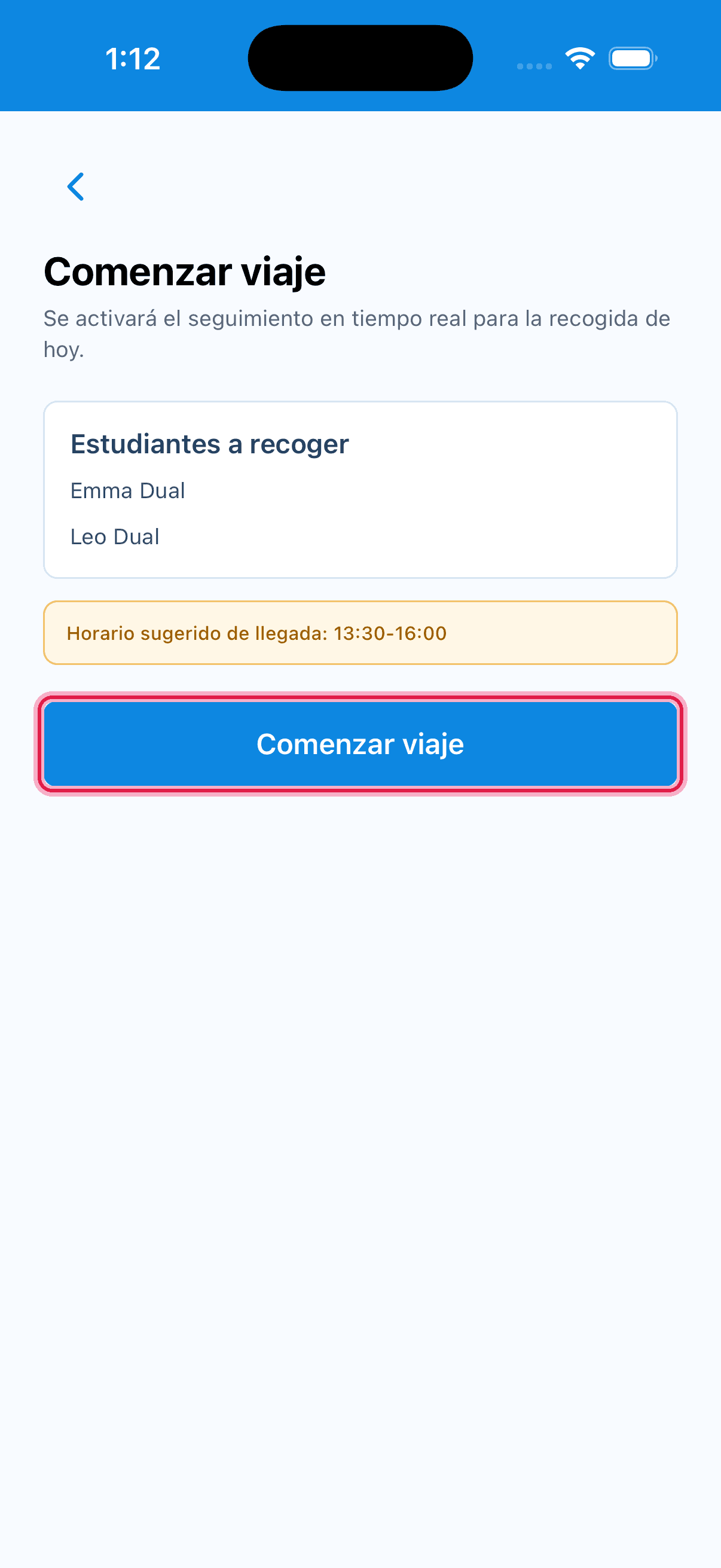
DiME ofrece dos caminos validos para avisar a la escuela que llegaste: seguimiento en vivo con geocerca o pase QR de llegada.

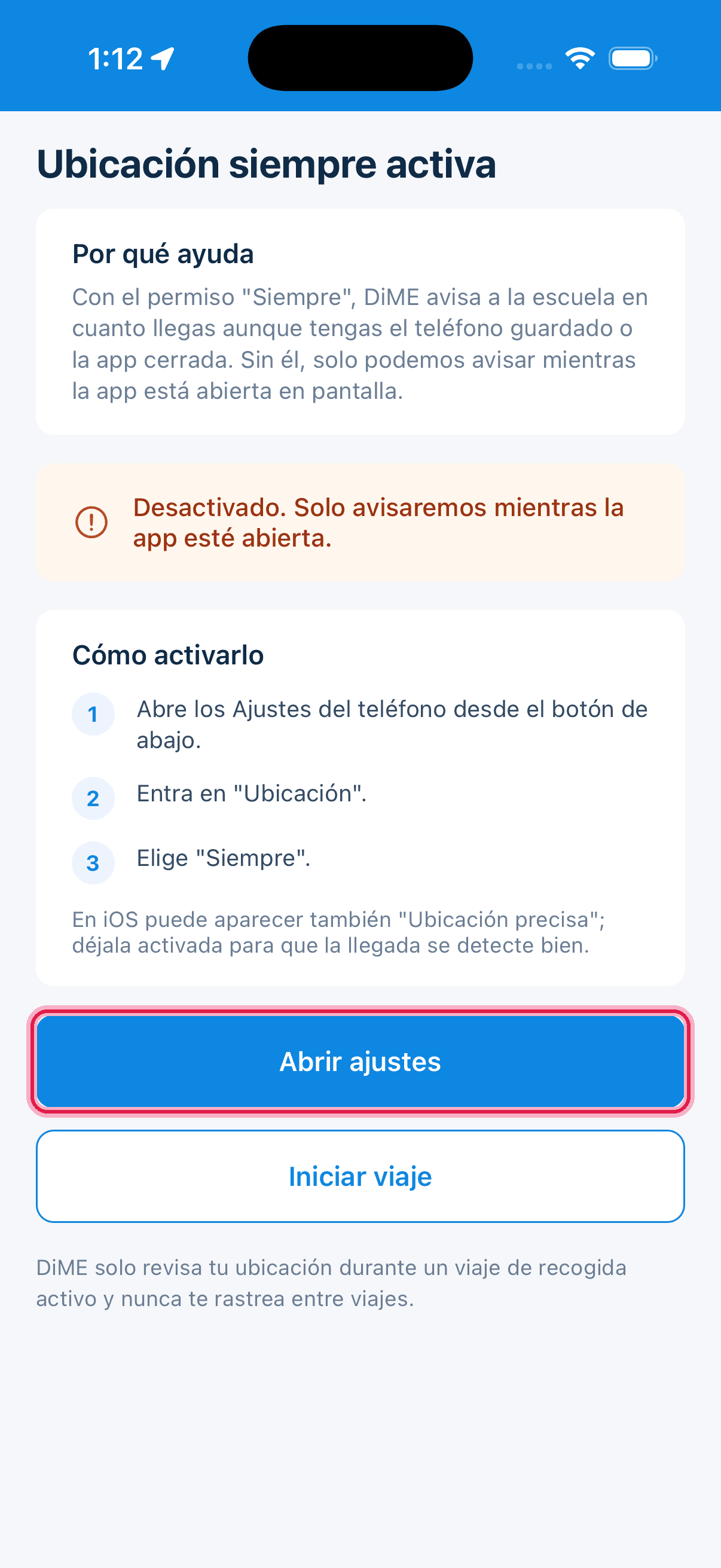
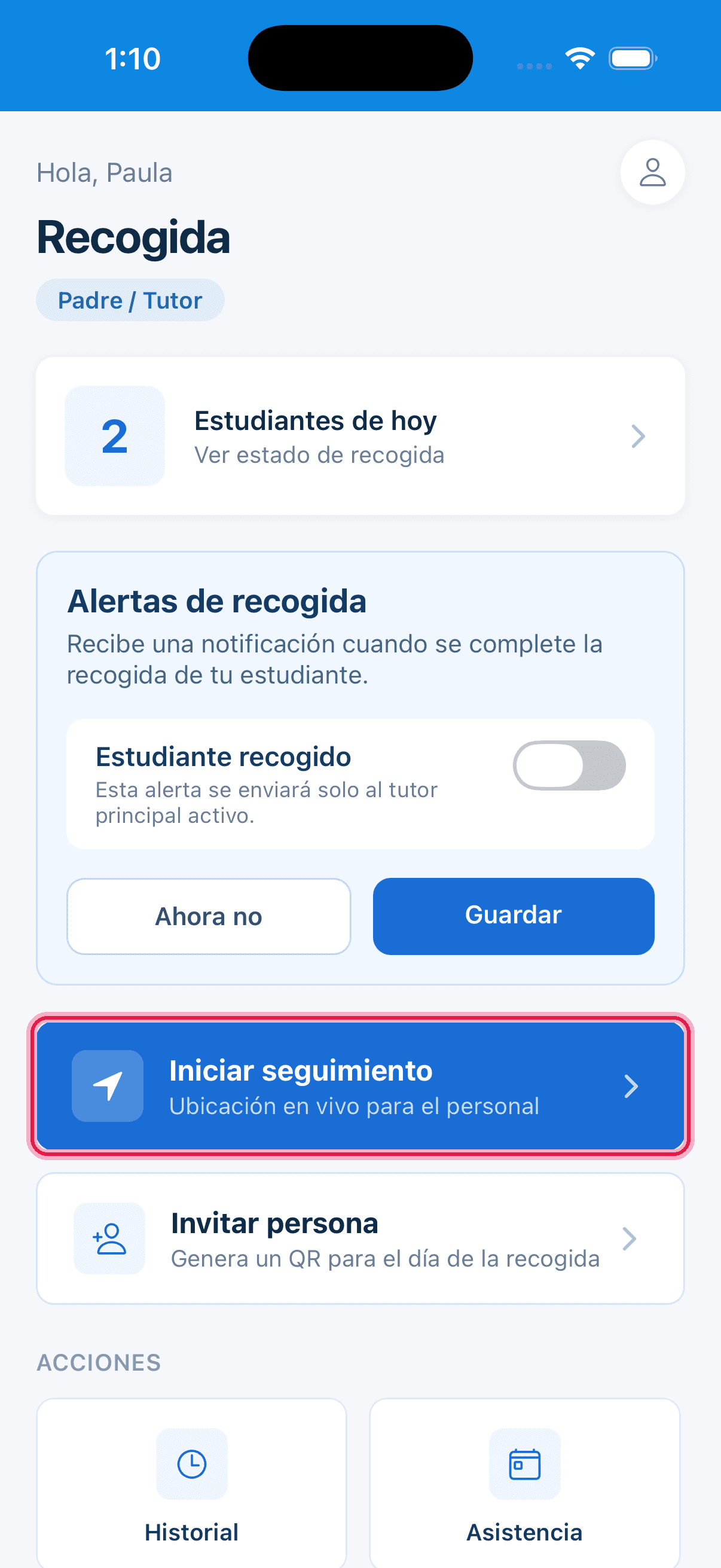
  • Para usar la geocerca, abre Iniciar seguimiento antes de entrar a la fila, concede permisos de ubicacion y manten el telefono con ubicacion activa hasta terminar la recogida.

  • Cuando entras al radio configurado por la escuela, tu llegada aparece automaticamente para el personal y acelera la liberacion del estudiante.

  • Usa QR de llegada cuando no quieras compartir ubicacion en vivo, no tengas permisos de localizacion o necesites una alternativa rapida.

  • Si ya comenzaste el seguimiento, mostrar el QR sigue siendo util: el personal puede vincularlo con esa misma llegada en lugar de crear otra aparte.

Detalles Importantes

Cosas que conviene saber antes de la primera recogida

Ir a iniciar sesion

Manten notificaciones activas

Los cambios de chofer, horario o estado de recogida llegan mejor si no tienes la app silenciada por modos de enfoque o permisos desactivados.

Revisa que estudiantes aparecen hoy

La app muestra estudiantes segun la asignacion efectiva de la fecha. Si hoy no aparece uno, revisa plan semanal, excepcion unica o acceso del conductor.

Actualiza el QR si hace falta

El QR se renueva con frecuencia. Si tarda en mostrarse o caduca, toca actualizar y vuelve a presentarlo al personal.

Invita con el dato correcto

El correo o telefono de la invitacion debe coincidir con la cuenta que acepta el acceso. Si no coincide, la persona vera errores o quedara sin permisos.

Usa la ruta correcta para cada persona

El padre/tutor principal organiza accesos y horarios. Los conductores delegados se enfocan en la operacion diaria: seguimiento, llegada y QR.

La geocerca depende de la escuela

El radio de llegada lo configura el administrador. Si parece demasiado amplio o demasiado corto, reportalo a la escuela para que ajusten la geovalla.

Resumen rapido

El flujo completo en una frase

Descarga la app, entra con una invitacion valida, sube una foto clara, asigna quien recoge a tu estudiante, usa plan semanal o excepcion unica segun el dia y avisa tu llegada con geocerca o QR.

Accesos

Invitados por admin o tutor

Seguridad

Foto + autorizacion + QR

Operacion

Seguimiento y llegada en tiempo real

Avisos

Notificaciones y cambios diarios

Fallback

QR renovable cuando haga falta